
SSD M.2 sur PS5 : vérifier la compatibilité avant l’installation
Format, dissipateur, capacité et installation : les vérifications utiles pour étendre le stockage PS5 sans confondre SSD interne et disque USB.
Par Zaphkiel World ·


Un SSD supplémentaire ne remplace pas une sauvegarde
Le manque de place apparaît souvent au mauvais moment : un téléchargement arrive, plusieurs jeux restent installés et personne ne veut supprimer celui auquel il joue encore. Un SSD M.2 peut résoudre cette contrainte sur PS5. Il faut toutefois choisir pour cet usage précis, car une fiche commerciale annonçant une grande vitesse ne prouve pas à elle seule que le produit convient à la console.
Commencez par définir ce que vous souhaitez conserver. Les fichiers d’installation prennent de la place, mais ils ne sont pas votre progression. Une extension destinée aux jeux ne remplace donc pas une stratégie de sauvegarde. Évaluer séparément ces besoins évite de payer une grande capacité en pensant protéger toutes les données de la console.
Documentation : PlayStation — installation d’un SSD M.2
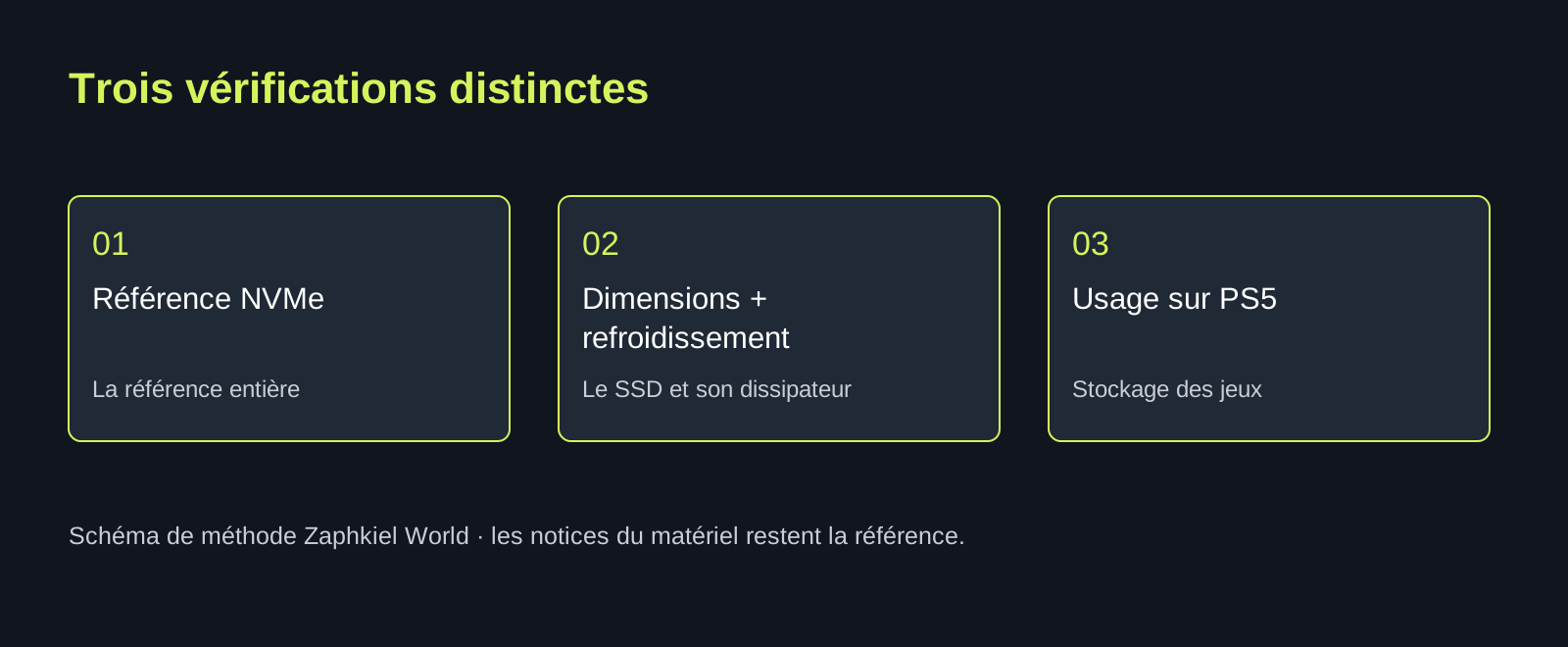
Vérifier la référence entière
PlayStation demande un SSD M.2 NVMe PCIe Gen4 x4, Key M. Les SSD M.2 SATA ne conviennent pas. La documentation officielle indique une capacité prise en charge de 250 Go à 8 To et recommande une lecture séquentielle d’au moins 5 500 Mo/s. Ce sont des critères de sélection, pas une promesse de gain systématique sur chaque temps de chargement.
Comparez le code complet du produit, sa capacité et sa variante avec dissipateur. Deux articles placés sur la même page marchande peuvent avoir des dimensions différentes. Conservez la fiche du fabricant, puis vérifiez ce qui arrive réellement dans le colis. Un achat cohérent commence par une correspondance exacte entre la référence commandée et celle que vous allez installer.
Documentation : PlayStation — gestion du stockage PS5
Le dissipateur fait partie de l’encombrement
La console demande une dissipation thermique adaptée. Sony accepte un système ajouté au SSD ou déjà intégré, sous réserve que l’ensemble respecte les dimensions. La largeur totale doit notamment rester dans 25 mm, et l’épaisseur totale dans 11,25 mm, avec les limites distinctes au-dessus et au-dessous du circuit précisées dans la notice officielle.
Ne jugez pas cette compatibilité sur la seule longueur du SSD nu. Les ailettes, le dessous du dissipateur et les fixations occupent aussi de la place. Si une annonce donne uniquement les dimensions du circuit, demandez les dimensions de l’ensemble ou choisissez une référence mieux documentée. Un dissipateur imposant n’est pas utile si le logement ne ferme plus correctement.
Choisir la capacité à partir des jeux conservés
Regardez les tailles affichées sur votre console pour les titres auxquels vous revenez régulièrement. Ajoutez une marge pour leurs mises à jour et les prochaines installations. Une bibliothèque familiale contenant plusieurs jeux permanents n’a pas le même besoin qu’une console sur laquelle un seul gros titre est joué à la fois.
Le prix par capacité peut aider à comparer, mais une promotion ne transforme pas une capacité inutile en économie. Si vous supprimez volontiers les jeux terminés et disposez d’une connexion satisfaisante, une extension modérée peut suffire. Si plusieurs personnes partagent la console, la place disponible peut surtout éviter les arbitrages fréquents entre leurs jeux.
Préparer l’intervention sans improviser
Mettez le logiciel système à jour et suivez la procédure correspondant au groupe de modèles de votre console. PlayStation distingue plusieurs dispositions de capots. Éteignez complètement la console, débranchez-la et travaillez dans un endroit stable et éclairé. La notice décrit les outils, les précautions contre l’électricité statique et la position de l’entretoise.
Prévoyez du temps pour relire chaque étape. Photographier le logement avant l’intervention peut aider à retrouver la disposition d’origine, sans remplacer le manuel. Ne forcez pas une pièce qui ne s’aligne pas. Gardez les petites vis dans un récipient : devoir chercher une fixation au sol rend une opération simple beaucoup moins sereine.
Formater, déplacer, vérifier
Lors de sa première utilisation, le SSD doit être formaté par la console. Sony précise que cette opération efface les données déjà présentes sur le disque. Ne l’installez donc pas comme si les fichiers d’un ancien ordinateur allaient devenir immédiatement accessibles. Après le formatage, déplacez d’abord un jeu et vérifiez son lancement avant de transférer une grande partie de la bibliothèque.
La gestion du stockage distingue les jeux PS5 placés sur un SSD M.2 et ceux conservés sur un support USB étendu. Les jeux PS5 archivés sur USB doivent être transférés vers un stockage permettant leur exécution. Cette distinction compte davantage que le mot SSD écrit sur la boîte d’un disque externe. Vérifiez la destination dans les menus avant de conclure que l’installation a échoué.
Mesurer le bénéfice qui compte vraiment
L’intérêt le plus prévisible d’une extension est de garder davantage de jeux accessibles. N’attendez pas automatiquement une transformation des performances ou de la fluidité. Si un problème apparaît sur un titre déplacé, PlayStation conseille de le remettre sur le stockage interne afin de comparer son comportement. Un seul chargement perçu comme lent ne suffit pas à condamner le SSD.
Conservez la référence, la preuve d’achat et la documentation du dissipateur. Une fois l’installation terminée, vérifiez la capacité reconnue et le rangement des jeux. Le bon choix est celui qui met fin à votre manque de place sans laisser une incertitude sur le modèle, le refroidissement ou l’usage du support. La fiche technique sert à ouvrir cette vérification, pas à la remplacer.