
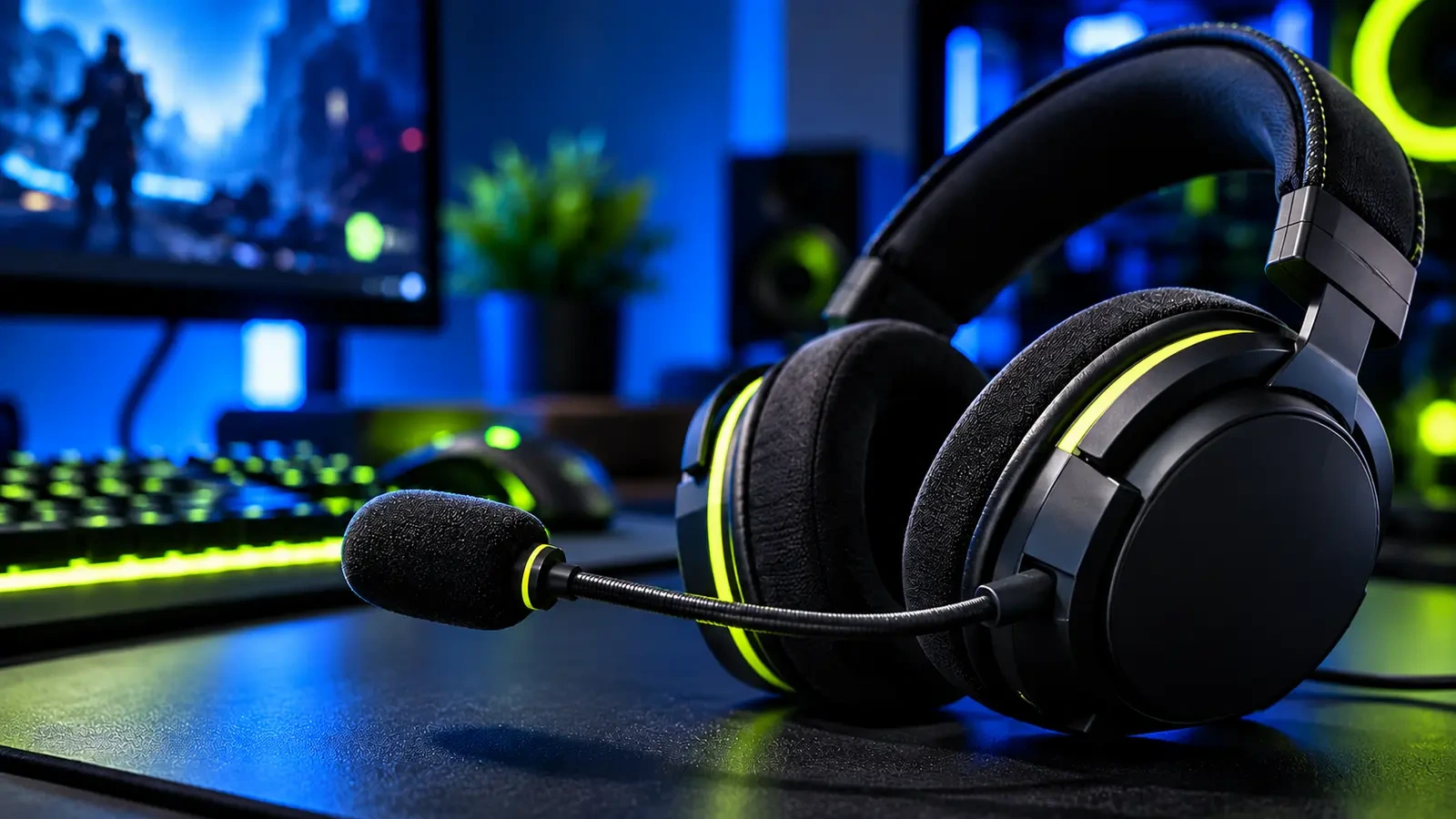

Le casque diffuse correctement le son, mais votre voix n’arrive ni dans Discord, ni dans Teams, ni dans le jeu ? Ce comportement ne signifie pas forcément que le micro est défectueux. Windows traite la sortie audio et l’entrée du microphone comme deux périphériques distincts. Le son peut donc fonctionner alors que le système écoute une webcam, un écran ou une autre entrée.
Le plus efficace consiste à suivre la chaîne dans l’ordre : connexion physique, détection par Windows, autorisations, puis réglage de l’application. Changez un seul élément à la fois. Vous saurez ainsi ce qui a réellement résolu la panne et éviterez de remplacer un casque encore fonctionnel.
Commencer par un diagnostic de cinq minutes
Avant de modifier les pilotes ou d’acheter un adaptateur, relevez le type de connexion du casque : jack unique, deux fiches séparées, USB, dongle sans fil ou Bluetooth. Vérifiez aussi le bouton de sourdine, la molette éventuelle et l’insertion du microphone lorsqu’il est amovible ou escamotable.
- Débranchez puis reconnectez le casque sur le port prévu pour lui.
- Fermez provisoirement les applications qui utilisent le microphone.
- Ouvrez Paramètres > Système > Son.
- Dans Entrée, sélectionnez le microphone du casque.
- Lancez le test Windows avant de revenir dans Discord, Teams ou le jeu.
Si Windows reçoit déjà votre voix, le matériel et la connexion principale fonctionnent probablement. La recherche peut alors se concentrer sur les autorisations ou sur le périphérique sélectionné dans l’application.
Identifier la prise et le bon adaptateur
Une prise combinée casque-micro et deux prises séparées ne suivent pas la même organisation. Sur un ordinateur portable, un seul connecteur peut accepter le son et le micro. Sur un PC fixe, les prises casque et microphone sont souvent distinctes. Dans ce cas, un casque à fiche unique peut nécessiter un séparateur compatible casque-micro.
Un doubleur conçu pour envoyer de la musique vers deux casques n’est pas forcément un séparateur micro. Le jack peut entrer correctement sans transporter la voix jusqu’à l’ordinateur. Vérifiez la notice du PC, du casque et de l’adaptateur plutôt que de vous fier uniquement à la forme de la fiche.
Avec un casque USB ou un dongle, essayez d’abord un autre port directement sur le PC. Évitez temporairement les hubs et les rallonges. Pour un appareil Bluetooth, assurez-vous qu’il apparaît bien comme périphérique connecté dans Windows avant de chercher un réglage dans l’application.
Tester précisément le microphone dans Windows
Sous Windows 11
Ouvrez Démarrer > Paramètres > Système > Son. Dans la rubrique Entrée, choisissez le microphone à tester, puis ouvrez sa page de propriétés avec la flèche située à droite du périphérique.
Sous Paramètres d’entrée, sélectionnez Démarrer le test et parlez normalement. Arrêtez ensuite le test, puis utilisez Lire pour écouter l’échantillon enregistré. Si la voix est bien captée mais trop faible, ajustez le volume d’entrée sans le pousser automatiquement au maximum.
Regardez attentivement le nom du périphérique. Si le signal réagit lorsque vous touchez la webcam ou le micro intégré du portable, Windows n’écoute pas le casque. Sélectionnez l’entrée correcte dans Choisir un appareil pour parler ou enregistrer, puis recommencez le test.
Sous Windows 10
Le chemin reste Démarrer > Paramètres > Système > Son. Dans Entrée, choisissez le microphone, puis parlez et observez la rubrique Tester votre microphone. Les propriétés du périphérique donnent aussi accès au niveau du micro. Microsoft a mis fin au support de Windows 10 le 14 octobre 2025 : ces réglages restent utilisables, mais le système ne reçoit plus les mises à jour de sécurité gratuites.
Vérifier les autorisations du microphone
Sous Windows 11, ouvrez Paramètres > Confidentialité et sécurité > Microphone. Trois niveaux peuvent intervenir : l’accès général au microphone, l’accès des applications, puis l’autorisation de l’application concernée lorsqu’elle apparaît dans la liste.
Sous Windows 10, le chemin est Démarrer > Paramètres > Confidentialité > Microphone. Vérifiez l’accès au microphone pour l’appareil, l’autorisation des applications, puis les applications Microsoft Store concernées.
Les logiciels de bureau installés en dehors du Microsoft Store ne sont pas toujours réglables individuellement. Pour Discord, Teams classique, un jeu ou un navigateur, vérifiez aussi l’option qui autorise les applications de bureau à accéder au microphone. Un programme peut donc être absent de la liste détaillée tout en dépendant de cette autorisation globale.
Si vous utilisez un service dans un navigateur, une permission supplémentaire existe au niveau du site. Vérifiez l’icône placée près de l’adresse de la page ou les paramètres de confidentialité du navigateur. Autorisez uniquement le service concerné, puis actualisez la page et relancez son test audio.
Choisir la bonne entrée dans Discord, Teams ou le jeu
Une application peut ignorer le microphone choisi dans Windows et conserver une ancienne entrée. Dans ses paramètres audio, sélectionnez explicitement le casque au lieu de laisser une option devenue ambiguë après le branchement d’une webcam, d’un écran ou d’une manette.
Contrôlez ensuite la sourdine, le mode d’activation vocale et l’éventuelle touche pour parler. Un seuil d’activation trop élevé peut couper une voix calme. Pour le diagnostic, désactivez provisoirement les traitements facultatifs comme la réduction de bruit ou le réglage automatique du niveau, puis réactivez-les un par un.
Isoler une panne matérielle par un essai croisé
Si le micro reste muet dans le test Windows, essayez un autre port compatible. Testez ensuite le casque sur un second appareil adapté, puis un autre microphone sur le PC. Chaque essai doit répondre à une question précise.
- Le casque fonctionne ailleurs : examinez le port, l’adaptateur ou la configuration du PC.
- Un autre micro fonctionne sur le même port : le casque, son câble ou son bouton de sourdine devient plus suspect.
- Aucun micro ne fonctionne : revenez aux autorisations, au périphérique d’entrée et aux pilotes fournis par le fabricant du PC ou de l’interface audio.
Un téléphone et un ordinateur peuvent employer des connecteurs ou des modes différents. Un essai croisé apporte un indice, pas un verdict automatique. Évitez les outils de nettoyage de pilotes non officiels : ils risquent d’ajouter une nouvelle panne à un problème initialement simple.
Retrouver une configuration stable
Lorsque la voix est de nouveau captée, redémarrez l’application et vérifiez qu’elle conserve la bonne entrée. Rebranchez ensuite les autres périphériques un à un. Une webcam ou un écran reconnecté peut redevenir l’entrée par défaut.
Notez le nom du microphone choisi dans Windows et dans le logiciel. Si vous changez finalement de matériel, faites-le pour une limite identifiée (connectique inadaptée, câble défectueux, bruit ou qualité de voix) et non pour masquer un réglage encore inconnu.
Questions fréquentes
Pourquoi le son fonctionne-t-il alors que le micro reste muet ?
Parce que Windows gère séparément la sortie du casque et l’entrée du microphone. Le PC peut envoyer le son au bon appareil tout en écoutant une webcam, un micro intégré ou une autre entrée.
Où tester un microphone dans Windows 11 ?
Ouvrez Paramètres > Système > Son > Entrée, choisissez le microphone, ouvrez ses propriétés, puis utilisez Démarrer le test. Après avoir parlé, arrêtez le test et écoutez l’échantillon enregistré.
Pourquoi Discord ou mon jeu n’apparaît-il pas dans les autorisations ?
Les applications de bureau ne sont pas toujours affichées individuellement. Vérifiez l’option globale qui autorise les applications de bureau à accéder au microphone, puis contrôlez l’entrée choisie dans le logiciel.
Un adaptateur jack peut-il laisser fonctionner le son mais pas le micro ?
Oui. Un doubleur audio et un séparateur casque-micro n’ont pas nécessairement le même câblage. Vérifiez la compatibilité exacte avec la fiche du casque et les prises du PC.
À lire aussi