
Sur un jeu récent, le menu graphique peut proposer deux, trois ou quatre façons de jouer. « Qualité » promet une image plus soignée ; « Performance » privilégie la fluidité ; un mode « Équilibré » ou « 40 FPS » tente parfois de combiner les deux. Les intitulés ont l'air simples. Ils masquent pourtant des choix très différents selon les développeurs, les consoles, les patchs et le téléviseur.
La question n'est pas de choisir une étiquette gagnante. Il faut comprendre ce que le moteur graphique calcule, ce que l'écran affiche et ce que l'on ressent manette en main. Une sortie vidéo en 4K n'établit pas à elle seule une résolution de calcul native, pas plus qu'un objectif de 60 FPS ne garantit la stabilité de toutes les séquences.
Méthode : ce guide s'appuie sur les documents officiels de Sony, HDMI Licensing et Epic Games. Les schémas représentent des principes techniques, pas des performances mesurées. L'illustration de couverture est fictive et créée par IA. Aucun jeu, téléviseur ou moniteur n'a été testé pour cet article.
Qualité, performance, équilibré : ce que les intitulés ne disent pas
Un mode Qualité peut privilégier les détails géométriques, la distance d'affichage, la précision des ombres, certains effets de ray tracing ou une résolution interne plus élevée. Le programme doit cependant achever chaque image dans le temps qui lui est imparti. Pour respecter cet objectif, le studio peut limiter le jeu à 30 FPS, choisir une cadence plus haute ou adopter des ajustements dynamiques. Il n'existe pas de contrat universel « Qualité = 30 FPS ».
Un mode Performance consacre davantage de budget aux images par seconde. Les concessions possibles concernent la résolution interne, la densité des effets, l'éclairage, la végétation lointaine, certaines réflexions ou la netteté pendant les mouvements rapides. Là encore, 60 FPS est souvent un objectif, pas une preuve. Certaines séquences peuvent rester sous la cible, et deux jeux portant le même nom de mode peuvent paraître sensiblement différents.
Le mode Équilibré n'a pas davantage de définition universelle. Dans certains jeux, il peut viser 40 FPS sur écran 120 Hz ; ailleurs, il retouche simplement la priorité entre détail et fluidité. Seules les notes techniques de la version exacte du jeu et, idéalement, des mesures indépendantes permettent de connaître le résultat réel.
30, 40, 60 et 120 FPS : la notion de temps d'image
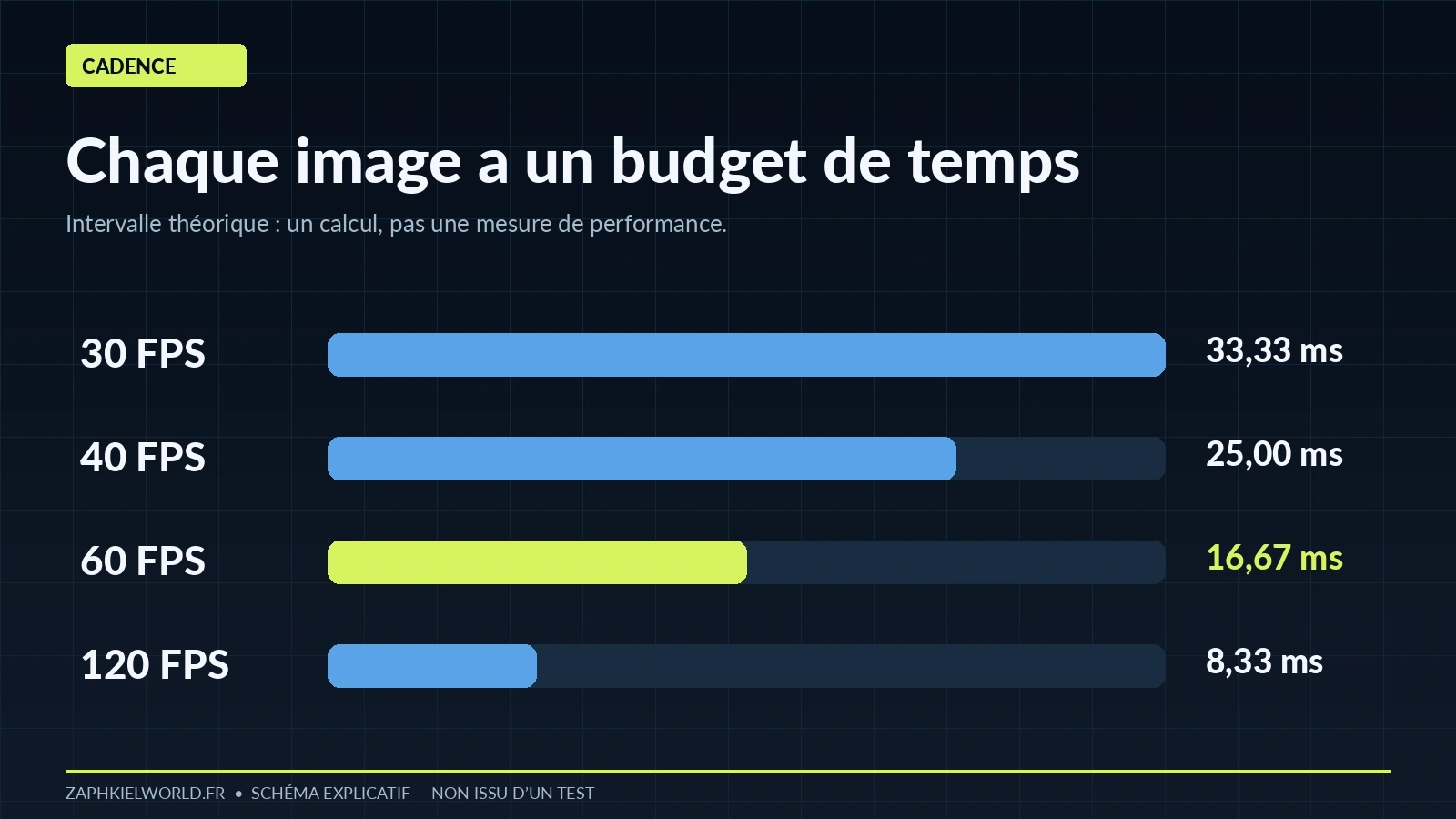
La fréquence d'images indique le nombre d'images différentes produites chaque seconde. Le temps théorique disponible par image diminue quand la cadence augmente :
Cadence Intervalle théorique par image Ce que cela signifie 30 FPS 33,33 ms Une nouvelle image toutes les 33,33 millisecondes en cadence parfaitement régulière 40 FPS 25 ms Un compromis potentiellement intéressant si le mode et l'affichage le prennent réellement en charge 60 FPS 16,67 ms Des déplacements et animations plus finement échantillonnés, si la cadence est tenue 120 FPS 8,33 ms Davantage d'images temporelles, mais une charge matérielle et des conditions de prise en charge exigeantesCes chiffres sont des calculs, pas des benchmarks Zaphkiel World. Ils ne mesurent pas la latence totale entre pression d'une touche et modification visible de l'écran. La latence dépend aussi du moteur, de l'entrée, de la file de rendu, du signal et du traitement de l'écran.
Le problème des 60 FPS qui ne semblent pas fluides
Un compteur affichant « 60 » en moyenne peut cacher une distribution irrégulière. Si des images sont calculées en retard, l'œil perçoit des accrochages, parfois même lorsque la moyenne reste proche de la cible. C'est la raison pour laquelle la régularité des frametimes importe autant que le nombre moyen d'images. Mesurer une seule scène immobile serait peu instructif : traverser une zone chargée en effets, tourner brusquement la caméra et charger de nouveaux éléments peut révéler d'autres comportements.
Une bonne analyse doit préciser la plateforme et la version du jeu, la scène, les conditions d'affichage, la durée de capture et la méthode de collecte. Elle ne doit pas prendre les valeurs d'une vidéo promotionnelle pour une mesure représentative.
Pourquoi le mode 40 FPS dépend souvent d'un écran 120 Hz
À fréquence d'affichage fixe de 120 Hz, chaque intervalle de rafraîchissement dure environ 8,33 ms. Une image calculée toutes les 25 ms peut être affichée pendant exactement trois rafraîchissements. Cette correspondance régulière explique l'intérêt du mode 40 FPS quand il est proposé et compatible avec le téléviseur.
Sur un écran limité à 60 Hz sans mécanisme approprié, la correspondance régulière est impossible : 60 ne se divise pas par 40 en nombre entier. Il ne suffit donc pas d'activer un réglage « 120 Hz » dans la console si le téléviseur ou le jeu ne le prend pas en charge. Vérifiez la documentation du titre et les informations de sortie vidéo réelles. Ne supposez pas non plus que tous les modes 40 FPS sont identiques : certains exploitent le VRR, d'autres un mode fixe.
Résolution native, résolution dynamique et reconstruction : trois choses différentes
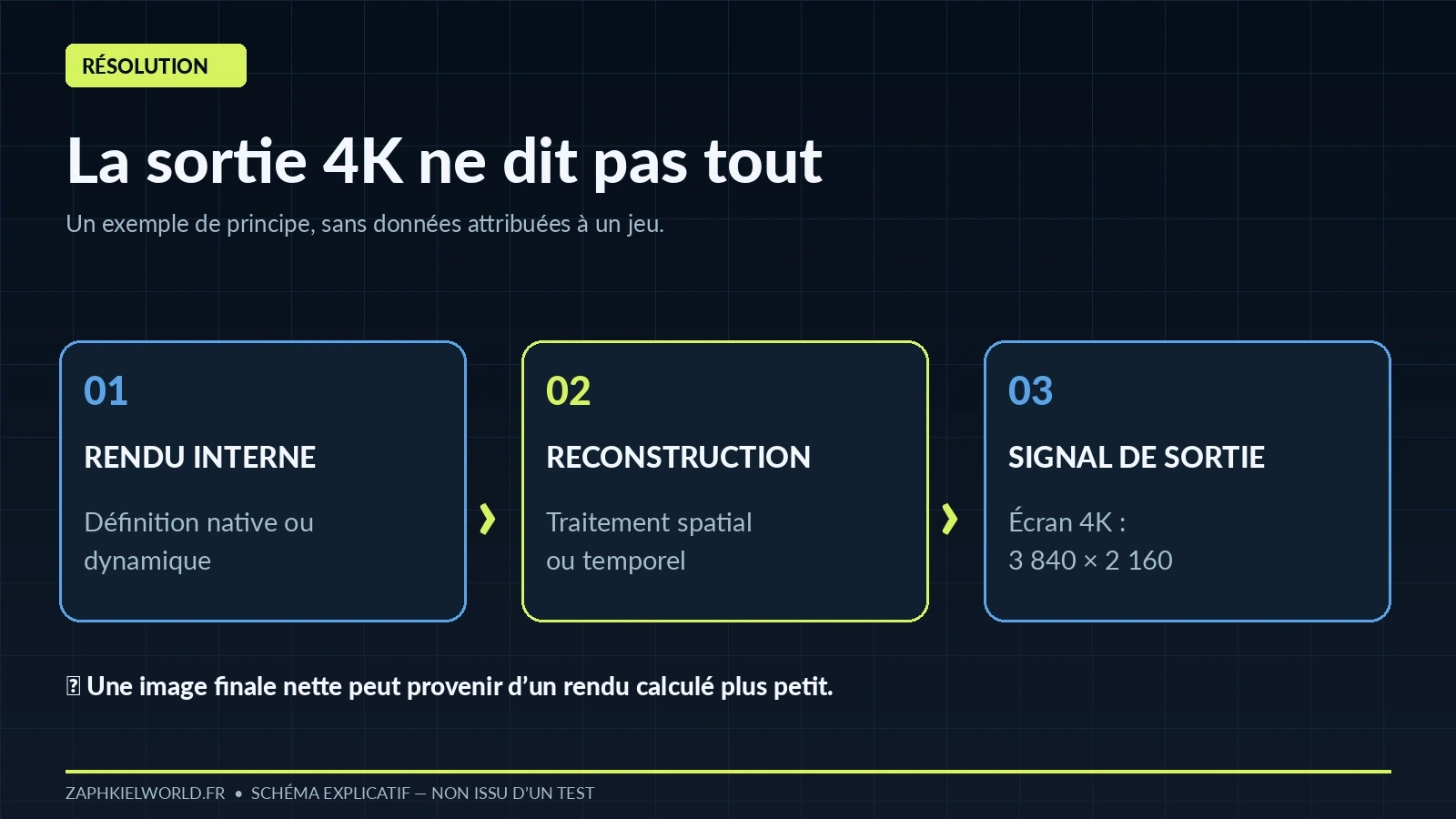
Un signal de sortie 3840 × 2160 pixels n'implique pas nécessairement que la scène tridimensionnelle a été rendue pixel par pixel à cette définition. Un jeu peut calculer une image moins grande et la reconstruire vers le format de sortie. Il peut également ajuster sa résolution interne d'une scène à l'autre en fonction de la charge.
Epic Games explique que la résolution dynamique modifie le pourcentage de résolution interne pour tenter de respecter la cible de performance. Les techniques temporelles, comme TSR dans Unreal Engine, utilisent les informations de l'image courante et de plusieurs images précédentes pour reconstruire des détails. Ces techniques ne sont pas équivalentes à la génération d'images intermédiaires : TSR est un système de reconstruction, pas un générateur de nouvelles images temporelles.
À l'usage, ce qui compte est la stabilité des détails fins pendant le mouvement : feuillages, grillages, panneaux lointains, cheveux et contours contrastés. Une reconstruction peut être convaincante dans une scène et laisser des traînées ou des scintillements dans une autre. La capture fixe ne montre pas toujours ces défauts.
Ray tracing : de quelle amélioration parle-t-on ?
Les jeux utilisent plusieurs techniques qui simulent ou approximent le comportement de la lumière. Le ray tracing peut être réservé aux réflexions, aux ombres, à l'occlusion ou à certaines composantes d'éclairage global. Il n'existe pas un seul réglage magique « RT activé ». Deux titres peuvent produire des images très différentes en utilisant cette famille de techniques.
Augmenter la qualité des réflexions peut améliorer considérablement une ville pluvieuse, alors qu'une scène de plein jour peu réfléchissante en bénéficiera moins. À l'inverse, retirer un effet coûteux peut libérer des ressources et améliorer la fluidité. Un jeu sans ray tracing peut être visuellement superbe, grâce à sa direction artistique et à une excellente lumière précalculée ou traditionnelle.
Pour juger l'intérêt d'un mode, observez le changement réel entre ses options et non la présence d'un mot sur la fiche technique. Les performances spécifiques à un jeu nécessitent des tests propres et reproductibles.
VRR, 120 Hz, ALLM : ne plus confondre ces fonctions
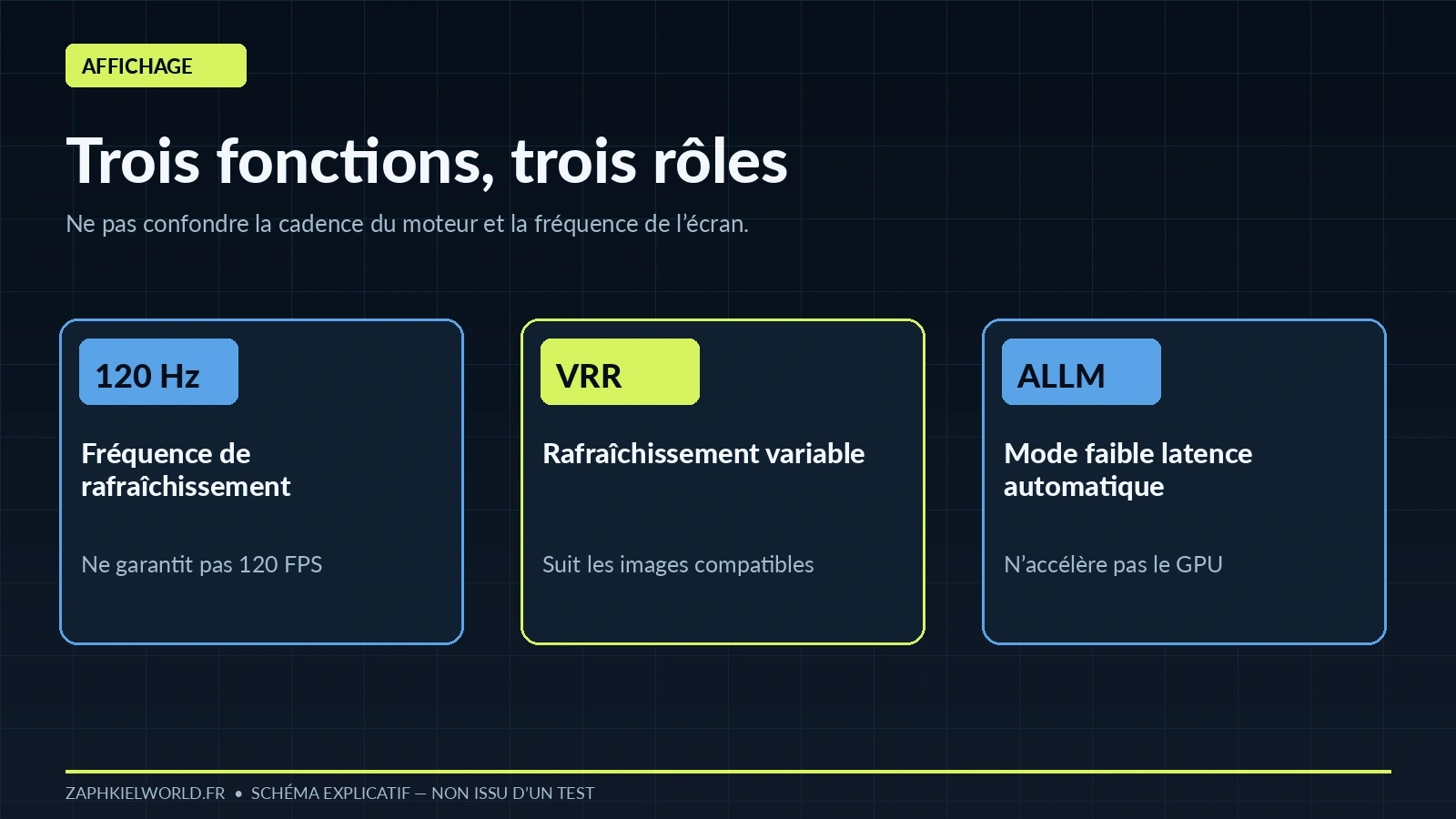
Le VRR (Variable Refresh Rate) autorise un écran compatible à adapter sa cadence de rafraîchissement à l'arrivée des images, dans une plage de fonctionnement donnée. Il peut atténuer des saccades et certaines déchirures, mais ne crée pas d'images et ne répare pas une simulation qui tourne trop lentement.
Le 120 Hz renseigne la fréquence maximale d'affichage du signal dans un mode compatible. Si un jeu fournit 60 images par seconde, l'écran ne reçoit pas pour autant 120 images de gameplay différentes. Le ALLM (Auto Low Latency Mode) permet quant à lui à un écran compatible d'activer automatiquement un profil de faible latence. Il n'augmente pas les FPS du jeu.
Sony précise que le VRR, la sortie 120 Hz et l'ALLM disposent de réglages distincts dans Paramètres > Écran et vidéo > Sortie vidéo sur PS5 ; le comportement dépend du téléviseur et du jeu. HDMI Licensing distingue également VRR et ALLM. Il faut vérifier la compatibilité sur le modèle exact d'écran, et non uniquement lire « HDMI 2.1 » dans un argumentaire commercial.
Que régler concrètement sur PS5 ?
Depuis l'accueil de la console, ouvrez Paramètres > Données sauvegardées et paramètres des jeux/applications > Préréglages des jeux. Sony permet d'y sélectionner une préférence entre mode Fréquence d'image (Performance) et mode Résolution pour les jeux qui exposent effectivement ces options. Il s'agit d'un préréglage de préférence, pas d'une obligation technique imposée à chaque jeu.
Dans Écran et vidéo > Sortie vidéo, consultez les caractéristiques de l'appareil HDMI connecté, puis contrôlez la résolution, le VRR, la sortie 120 Hz et l'ALLM lorsque ces options sont disponibles. La fiche officielle Sony rappelle que le rendu dépend du matériel raccordé. Sur une PS5 Pro, certaines options d'amélioration PSSR existent uniquement pour les jeux et modèles concernés : n'attribuez pas automatiquement un effet à l'ensemble du catalogue.
Après une mise à jour du jeu, vérifiez si les modes ont changé avant de reprendre un ancien comparatif. Une capture ou une analyse publiée au lancement peut ne plus représenter la version actuelle.
Et sur Xbox ou PC ?
Sur Xbox, le principe est similaire : contrôlez la sortie vidéo, les capacités du téléviseur et, dans chaque jeu, les modes réellement disponibles. Les performances, la plage VRR et les options peuvent différer entre versions Series X et Series S ; une analyse qui ne précise pas le modèle n'est pas suffisamment informative.
Sur PC, s'ajoutent les performances du processeur, du GPU, la mémoire vidéo, les pilotes, la définition de l'écran et les technologies de synchronisation. Une résolution de rendu inférieure, une limite de FPS ou un réglage de reconstruction peuvent être des choix rationnels. Sur certains jeux, le mode fenêtré, les options de synchronisation ou les réglages du pilote peuvent aussi changer le comportement. Il faut consigner la configuration et mesurer, pas extrapoler des promesses constructeur.
Choisir le bon mode selon son usage
Pour un jeu d'action nerveux, une cadence régulière plus élevée améliore souvent la lecture des mouvements et le contrôle, toutes choses égales par ailleurs. Pour un jeu plus contemplatif, une cadence stable plus basse peut rester acceptable si le niveau de détail apporte une vraie valeur visuelle. Entre les deux, un mode 40 FPS bien implémenté peut intéresser les propriétaires d'un écran 120 Hz compatible.
Faites un essai méthodique sur le même jeu et dans la même zone, plutôt que de comparer deux titres différents. Changez de mode, reproduisez le même parcours, tournez la caméra à vitesse comparable et observez la régularité des mouvements, la stabilité des objets fins, les ombres, les réflexions et la lisibilité dans l'action. Répétez après les patchs importants si les réglages du jeu ont changé.
Avant d'acheter un écran pour profiter de ces fonctions
Ne vous arrêtez pas à « 4K 144 Hz » sur la fiche. Vérifiez sur la documentation officielle de l'écran la connectique, les modes acceptés à l'entrée HDMI utilisée, la compatibilité VRR de la console ou du PC et, selon vos besoins, l'ALLM, le HDR et la plage variable. En pratique, la compatibilité exacte compte davantage qu'un seul chiffre spectaculaire.
Encart commercial — lien affilié Awin : si vous envisagez un nouvel écran pour mieux profiter de votre console ou PC, comparez d’abord les modes vidéo réellement acceptés, la plage VRR, les entrées HDMI et le HDR. Vous pouvez consulter le catalogue de moniteurs de 1foDiscount. Ce lien est affilié : Zaphkiel World peut percevoir une commission, sans surcoût pour vous. Il s'agit d'un catalogue général, et non d'une sélection de modèles testés par la rédaction. Disponibilité, prix et compatibilités des produits restent à contrôler à la date de publication.
Comment Zaphkiel World devra tester ces modes dans le Performance Lab
Pour un futur comparatif technique, il faudra une fiche par jeu et par plateforme, une version de patch identifiable, une séquence reproductible, les réglages du système et de l'écran, et des captures dont la méthode de collecte est connue. Les mesures devront distinguer FPS moyens, stabilité des temps d'image, chutes et éventuels artefacts de reconstruction. Des relevés d'entrée-sortie seraient nécessaires pour parler sérieusement de latence ; les FPS seuls ne suffisent pas.
Cette discipline sert aussi à la transparence éditoriale : citer les mesures faites par un laboratoire externe peut être utile, mais jamais sous la formule « nous avons mesuré ». Une documentation technique expose des possibilités de moteur ; elle ne valide pas les performances de chaque jeu commercial.
Verdict pratique : privilégier ce que l'on peut vérifier
Le mode Qualité n'est pas automatiquement supérieur visuellement, car une cadence trop basse ou instable peut dégrader la sensation de mouvement. Le mode Performance n'est pas automatiquement meilleur non plus : la perte de précision ou d'effets peut compter davantage dans certaines scènes. Le choix pertinent dépend du jeu, de l'écran et des concessions réellement visibles.
Retenez quatre gestes : vérifier les options du titre, contrôler le signal de votre écran, comparer la même scène en mouvement et rechercher une analyse qui précise le patch et le protocole. Vous aurez alors plus d'informations qu'avec un simple logo « 4K/120 Hz ».
FAQ
Le mode Performance garantit-il 60 FPS ? Non. La cible peut ne pas être tenue dans toutes les scènes. Seul un test de la version précise du jeu peut l'établir.
Peut-on jouer à 40 FPS sur n'importe quel téléviseur ? Pas nécessairement. Les implémentations courantes s'appuient sur des conditions d'affichage particulières, souvent le 120 Hz ; vérifiez le jeu et le matériel.
Une sortie 4K signifie-t-elle un rendu natif en 4K ? Non. La résolution de rendu interne peut être plus basse et reconstruite, éventuellement de façon dynamique.
Le VRR augmente-t-il la fréquence d'images ? Non. Il adapte la fréquence d'affichage à l'arrivée des images compatibles, sans accélérer le moteur de rendu.
Le ray tracing impose-t-il un mode 30 FPS ? Non. Son coût varie selon les effets, leur complexité et le budget de la plateforme. Il faut vérifier l'implémentation du jeu considéré.
Sources officielles consultées
- Sony PlayStation, Personnaliser les préréglages des jeux sur console PS5 : https://www.playstation.com/fr-fr/support/games/how-to-customize-game-presets-on-ps5-consoles/
- Sony PlayStation, Régler la résolution 4K sur PS5 (VRR, 120 Hz, ALLM, options de sortie) : https://www.playstation.com/fr-fr/support/hardware/ps5-4k-resolution-guide/
- HDMI Licensing, HDMI 2.1 / fonctionnalités pour le jeu : https://www.hdmi.org/spec/hdmi2_1/
- Epic Games, Temporal Super Resolution FAQ : https://dev.epicgames.com/documentation/unreal-engine/temporal-super-resolution-frequently-asked-questions-for-unreal-engine
- Epic Games, Dynamic Resolution : https://dev.epicgames.com/documentation/unreal-engine/dynamic-resolution-in-unreal-engine
- Epic Games, Temporal Upscalers : https://dev.epicgames.com/documentation/unreal-engine/temporal-upscalers-in-unreal-engine
Note de transparence : guide documentaire et schémas originaux. Aucun test de jeu ou écran, mesure de FPS, comparaison visuelle de captures authentiques ou essai de manette n'a été réalisé pour cet article.